
Merhabalar, MySQL temelleri kullanımına ilişkin olarak sizlere bu makalemde, komut istemci ile MySQL sorgularınızı nasıl çalıştırabilirsinize değinmiş ve örneklendirmiş olacağım.
Her ne kadar PhpMyAdmin, MySQL Workbench yada 3rd party tools işinizi görebiliyor olsa da bu işin konsol tarafında nasıl yapıldığını bilmenizde fayda olacağını düşünüyorum.
Zira hali hazırda kullanılan, Apache ve MySQL yazılımları konsol bazlı, arkaplanda çalışan uygulamalardır.Wamp ve Xampp yazılımlarında konumlarını bulup çalıştırma ile ilgili örneklendirmiş olalım, bu yazılımları kullanmanız şart değil, sadece örneklendirdim. Siz de kullandığınız farklı yazılım ile ilgili konuma inerek yazacağımız mysql sorgularını çalıştırabilirsiniz.
Eğer Wamp ile çalışıyorsanız;
- cmd.exe çalıştırınız.
- cd .. yazınız. (bir alt dizine inmek için kullanılır.)
- cd .. yazınız. (bir alt dizine inmek için kullanılır.)
- dir (dizindeki dosyaları görmek için kullanırız, orada wamp klasörü olduğunu teyit etmiş olun.)
- cd wamp (Wamp klasörünün içine giriyoruz.)
- dir (dizindeki dosyaları görmek için kullanırız.)
- cd bin
- cd mysql (yapacağımız işlemler için mutlaka mysql klasörü olması gerekiyor.)
- dir (dizindeki dosyaları görmek için kullanırız.)
- cd m yazın ve tab tuşu ile mysqlin ilgili sürümünü bulup enter tuşuna basınız.
- cd bin
- mysql.exe dosyasını gördükten sonra;
Eğer Xampp ile çalışıyorsanız;
- cmd.exe çalıştırınız.
- cd .. yazınız. (bir alt dizine inmek için kullanılır.)
- cd .. yazınız. (bir alt dizine inmek için kullanılır.)
- dir (dizindeki dosyaları görmek için kullanırız, orada xampp klasörü olduğunu teyit etmiş olun.)
- cd xampp (Xampp klasörünün içine giriyoruz.)
- cd mysql (yapacağımız işlemler için mutlaka mysql klasörü olması gerekiyor.)
- dir (dizindeki dosyaları görmek için kullanırız.)
- cd bin
- dir (dizindeki dosyaları görmek için kullanırız.)
- mysql.exe dosyasını gördükten sonra;
mysql.exe dosyasını ilgili konumların bulunduğu kısımda gördüğünüze ve bir problem ile karşılaşmadığınızda;
mysql -u root -p -h localhost yazınız. (mysql.exe dosyasına bağlan, -u => username, -p => password, -h => host manasına gelir. Her -u, -p, -h gibi ifadelerden sonra parametre beklenir.)
Ardından ise, Enter password: yazısını gördüğünüze emin olduktan sonra, eğer mysqle ait bir şifre yoksa, Entera basınız.
Ardından aşağıda oluşan metnin içinde, Welcome to the MySQL monitor. yazısını gördüğünüze emin olduğunuzda, artık başarıyla veritabanı bağlantısına erişmiş olduğunuzu garanti altına alabilirsiniz. Not: Mysql şifre girme işlemi sonrası, Welcome to the MySQL monitor yazısını gördüyseniz başarıyla bağlandınız demektir. Can't connect to MySQL server on 'localhost' (10061) yazısı gördüyseniz ilgili mysql ve apache yazılımları açık olmadığı anlaşılır. Yada Access denied for user 'root'@'localhost' (using password: Yes) yazısını görüyorsanız şifre istediği sırada yanlış bir mysql şifresi girdiniz manasına gelir.
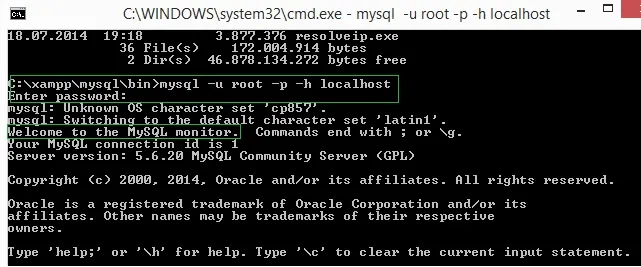
İlgili yazıyı gördüğünüze emin olduğunuzda, Komut istemcisine, show databases; yazınız ve MySQLin içindeki şuanki veritabanlarının listelendiğini görmüş olacaksınız.
Aksi bir durum ile karşılaşıyorsanız ilgili tüm adımları baştan tekrarlayınız ve connection string ifadesini doğru yazmış olabileceğinizi tekrar kontrol ediniz.
- show databases; yazıp veritabanlarının listelendiğini gördükten sonra, konsol ekranındayken devam edelim;
- create database serifgungorcom; yazınız, ardından tekrar, show databases; komutunu input ediniz.
- use serifgungorcom; komutumuz ile, artık serifgungorcom adlı veritabanını kullanacağız sözünü veriyoruz.
- Database changed yazısını görmemiz gerekiyor, ardından;
- show tables; ile tablolarımızı görebiliyoruz fakat şuan yeni veritabanı eklediğimiz için, tablo eklemediğimizden dolayı; Empty set yazısını gördük.
- create table blogs(id int,name varchar(50)); yazarak yeni bir tablo oluşturdum.
- Query OK yazısını gördüğünüzde tablo oluşturuldu demektir.
- tekrar show tables; sorgusunu çalıştıralım.
- blogs adlı tablomuzu görmüş olduk, artık veri ekleyebilir duruma geldik.
- insert into blogs(id,name) values (1,'şerif');
- Query OK ile sorgumuzun eklendiğini tekrar gördük.
- Artık Verilerimizi sorgulayabiliriz;
- SELECT * FROM blogs;
Biliyor muydunuz ?
Wamp veya Xampp kurduğunuzda her zaman ilgili programları çalıştırarak Apache serverinize ulaşmak istemeniz size sıkıcı ve zahmetli yada program kasıyor geliyor olabilir.
İlgili bir batch (.bat ) dosyası oluşturarak pratik erişim sağlayabileceğiniz bir alternatif kod ile bu işlemi halledebilirsiniz.
Xampp kullanıyorsanız; bir .bat dosyası oluşturun ve içine aşağıdakileri yazın.
- @echo off
cd C:/xampp
start cmd /k C:xamppapache_start.bat
start cmd /k C:xamppmysql_start.bat
TIMEOUT 15
start "" "https://localhost:80/"
start "" "https://localhost:80/phpmyadmin"
GOTO end
:end - Apache ve MySQL'i kapatmak istediğinizde açılan konsol pencerelerini kapatın, anında etkili olacaktır.
Yazı güncellenene kadar şimdilik bu kadar. İlginiz için teşekkür ederim, Selametle güzel insanlar.